Jak elektronicky podepisovat

Jak podepisovat dokumenty

Na adrese get.adobe.com si nainstalujte bezplatnou aplikaci Adobe Acrobat Reader. Klikněte na tlačítko Instalovat a pokračujte dle instrukcí instalačního programu.

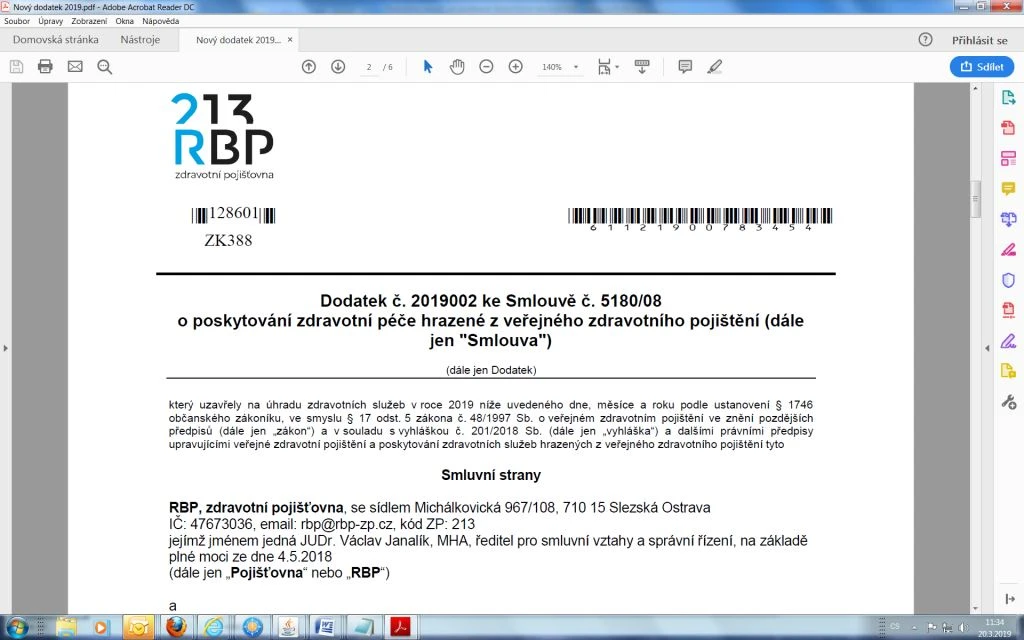
  1. Otevřete dokument v programu Adobe Acrobat Reader.Jak podepisovat dokumenty krok 1

  2. Dokument si přečtěte a následně se posuňte v dokumentu na místo určené pro razítko a podpis oprávněného zástupce Poskytovatele.Jak podepisovat dokumenty krok 2
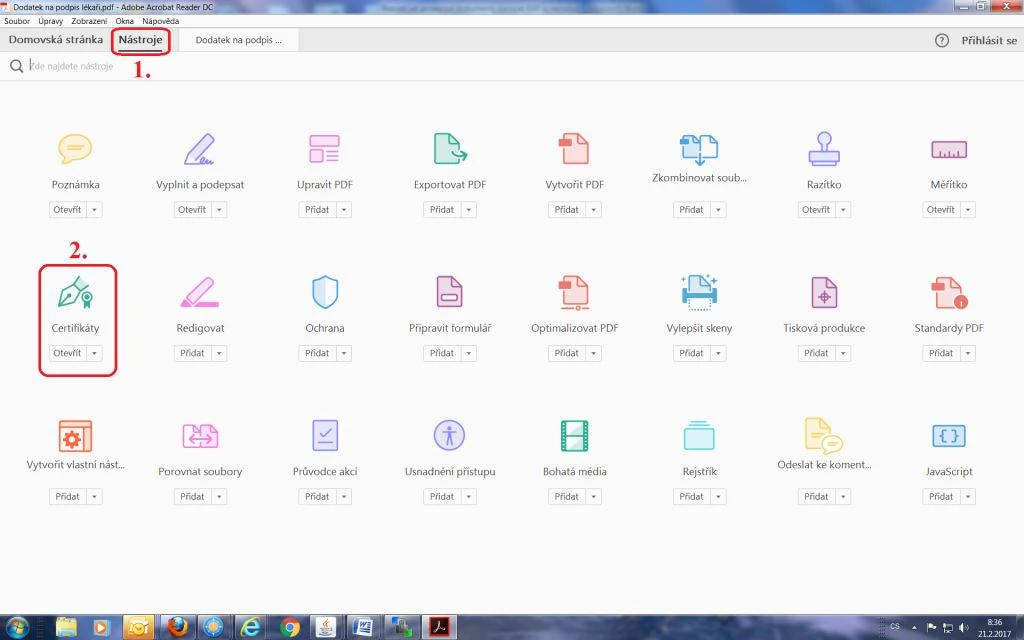
  3. Klikněte v horním menu na Nástroje, zde vyberte položku Certifikáty.Jak podepisovat dokumenty krok 3

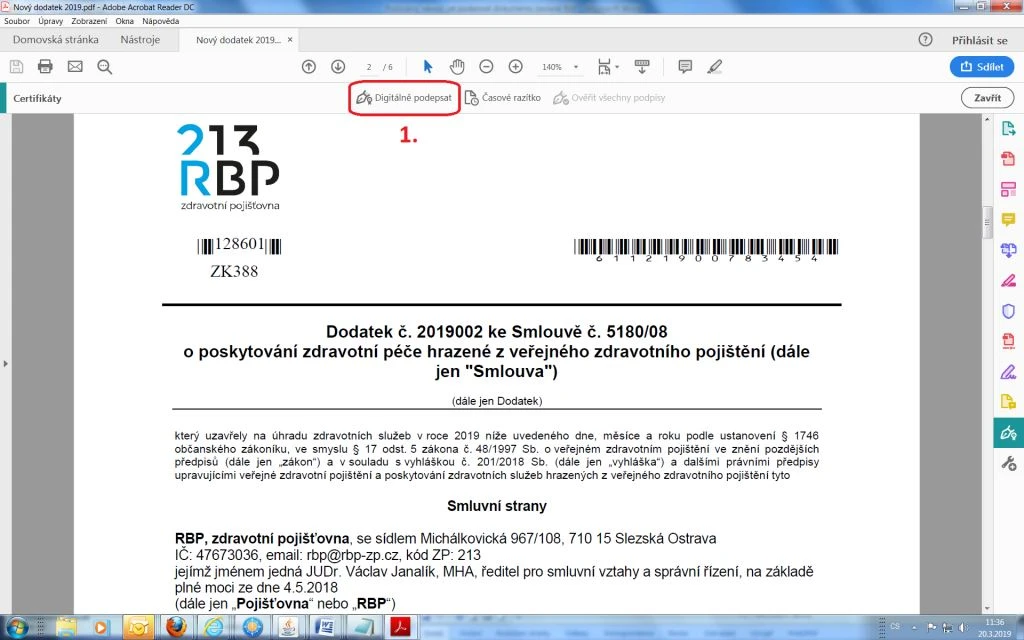
  4. V zobrazeném menu Certifikáty klikněte na položku Digitálně podepsat.Jak podepisovat dokumenty krok 4

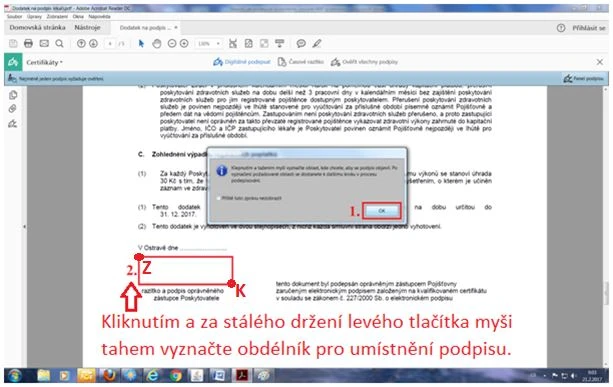
  5. Klikněte na tlačítko OK. Poté v bodě Z (viz obrázek) stiskněte levé tlačítko myši a za stálého držení tohoto levého tlačítka myši ukazatel přesuňte do bodu K (viz obrázek), čímž vyznačíte oblast pro umístnění podpisu dle níže uvedeného obrázku nad místem určeným pro razítko a podpis oprávněného zástupce Poskytovatele.Jak podepisovat dokumenty krok 5

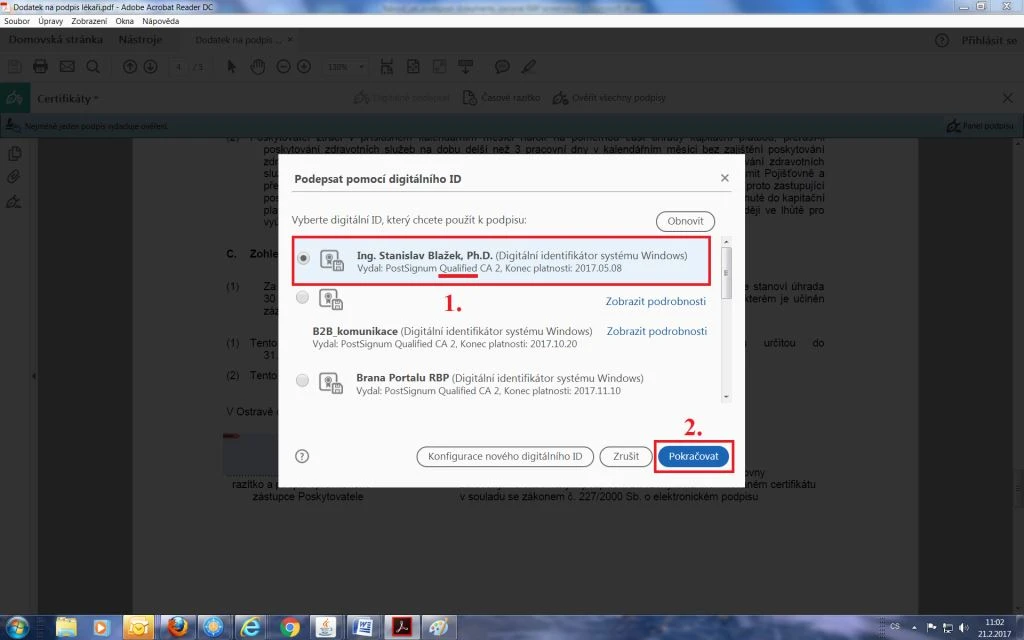
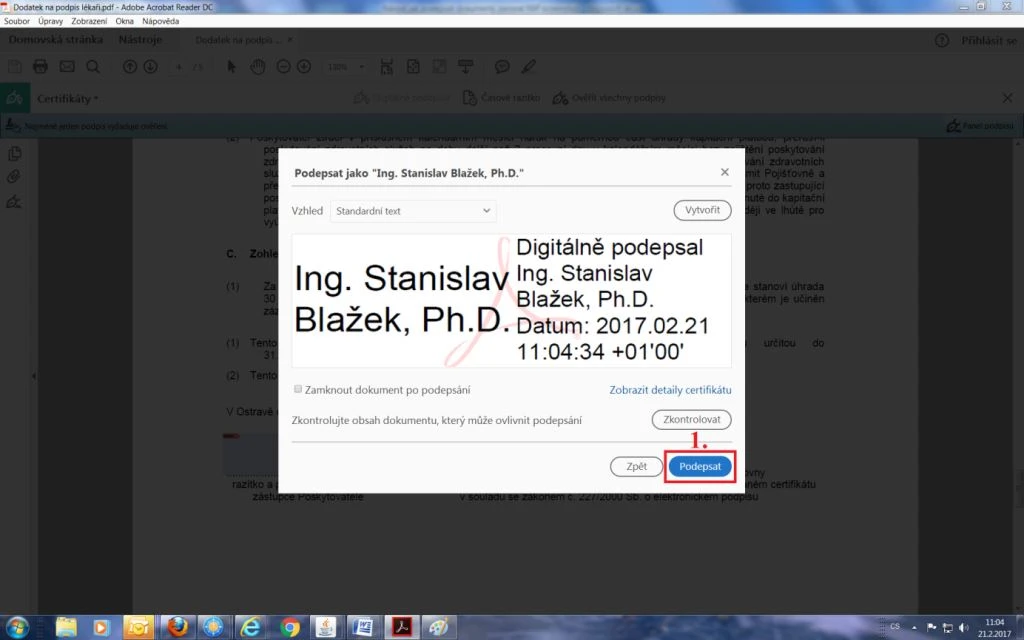
  6. Vyberte kvalifikovaný certifikát (Qualified) pro podpis dokumentu a klikněte na tlačítko Pokračovat, poté kliknutím na tlačítko Podepsat dokument podepíšete.Jak podepisovat dokumenty krok 6

  7. Kliknutím na tlačítko Podepsat dokument podepíšete.Jak podepisovat dokumenty krok 7
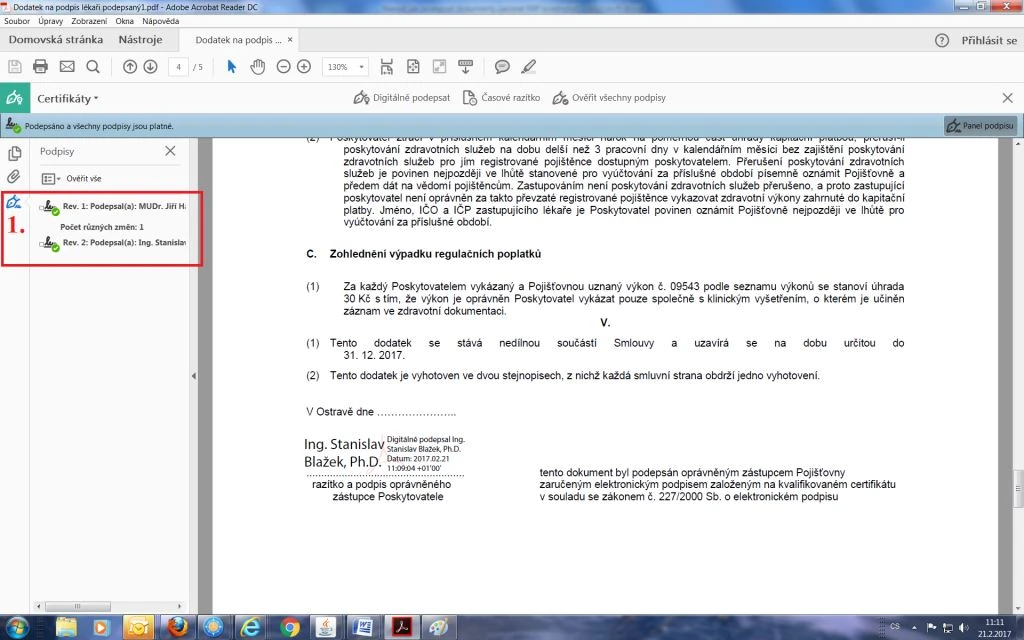
  8. Soubor uložte vhodně pojmenovaný na disk vašeho počítače a pošlete do RBP pomocí datové schránky (edyadmh). Kontrolu podpisů provedete kliknutím na tlačítko podpisy.

Jak podepisovat v aplikaci my213


ARSY line - tvorba webových stránek a eshopů